Você pode baixar os dados aqui.
Tutorial 3b - Quarto Dashboards
NY
Quarto Dashboards e Shiny
Os dashboards são provavelmente a forma mais flexível de comunicar os resultados de um projeto de Data Science/Business Analytics. Na linguagem R, um dos principais pacotes para a produção de dashboards é o flexdashboard pois facilita a criação e manutenção do dashboard diretamente pelo RStudio.
Se além disso se quer um Dashboard responsivo, isto é, que responda a controles manipulados pela pessoa que está consumindo o Dashboard, deve-se utilizar um pacote adicional chamado shiny.
O Quarto recentemente lançou um formato dashboard como parte integral dos seus tipos de arquivos. Para isto, basta carregar format = dashboard dentro das opções do yaml conforme figura abaixo.
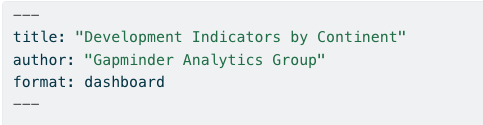
Para nosso tutorial de esta aula,
Carregando pacotes
Além dos pacotes comumente usados como o tidyverse, é necessário carregar o shiny para poder incluir interatividade nos dashboards.
Outro pacote que iremos utilizar para deixar os gráficos do ggplot responsivos será o plotly, que deverá ser carregado também. E por fim, o leaflet para realizar mapas interativos.
library(tidyverse)
library(shiny)
library(plotly) #precisa instalar a primeira vez
library(leaflet) #para mapas interativos
Básicos
Para definir a orientação (layout) do dashboard, você pode testar entre orientation: columns ou orientation: rows:
---
title: "Aqui vem seu title"
subtitle: "Aqui vem seu subtitle"
format:
  dashboard:
    orientation: columns
theme: yeti
---
Também podemos definir a largura de cada coluna utilizando: {width=xx%}.
Têm muitas outras opções para customizar o dashboard, recomenda-se visitar o site de Dashboards em Quarto aqui.
Dados de NY
Para facilitar a construção do nosso dashboard, vamos utilizar como exemplo três datasets diferentes sobre a cidade de Nova Iorque (NY). Um deles contém a lista de restaurantes na cidade, o outro contém dados sobre propriedades para alugar via airbnb e a última contém dados sobre crimes ocorridos na cidade. Vamos carregar os dados:
crime <- read.csv("datadash/nyccrimes.csv", stringsAsFactors=TRUE)

airbnb <- read_csv("datadash/AB_NYC_2019.csv",
    col_types = cols(last_review = col_date(format = "%Y-%m-%d")))

rest <- read_csv("datadash/restaurant_week_2018_final.csv")
Para construir dashboards é muito importante definir uma paleta de cores padrão para ser utilizada uniformemente em todos os gráficos, tabelas e KPIs, para isto vamos criar um objeto com cores previamente selecionadas:
minhascores <- c("#9b5de5","#f15bb5","#fee440","#00bbf9","#00f5d4","#264653","#2A9D8F","#E9C46A","#F4A261",
                 "#E76F51")
Restaurantes
Agora vamos realizar alguns gráficos para o dataset de restaurantes:
rest %>%
  group_by(restaurant_type) %>%
  summarize(Media = mean(average_review)) %>%
  head(10) %>%
  ggplot(aes(reorder(restaurant_type,Media),
             Media,fill=restaurant_type))+
  geom_col()+
  coord_flip()+
  scale_fill_manual(values=minhascores)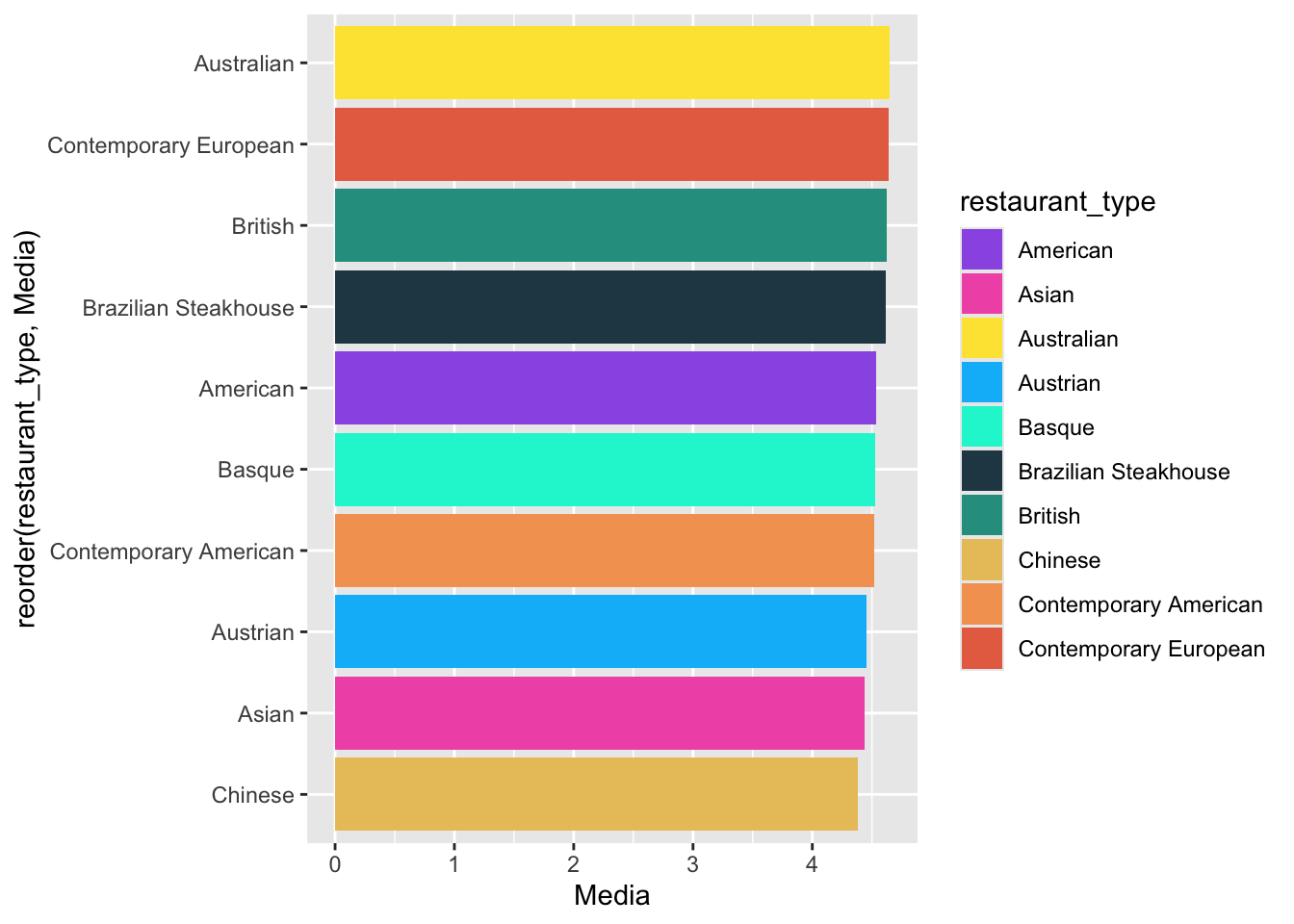
rest %>%
  group_by(restaurant_type, price_range) %>%
  summarize(Media = mean(average_review)) %>%
 # head(10) %>%
  ggplot(aes(reorder(restaurant_type,Media), Media, fill=price_range))+
  geom_col()+
  coord_flip()+
  facet_wrap(vars(price_range), scales = "free")+
  scale_fill_manual(values=minhascores)+
  theme(legend.position = "none")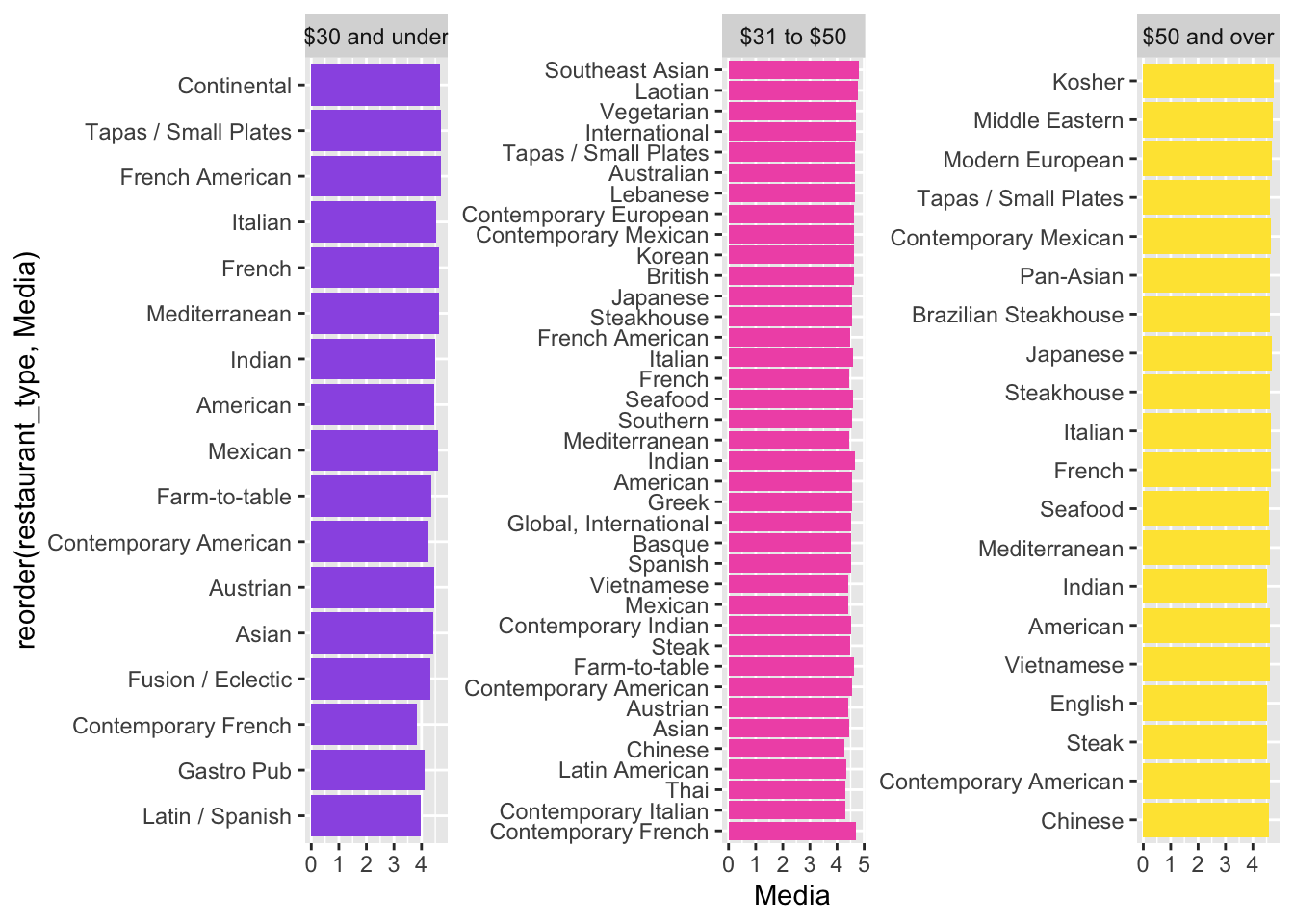
rest %>%
  group_by(restaurant_type, price_range) %>%
  summarize(Media = mean(average_review)) %>%
  #head(10) %>%
  ggplot(aes(price_range, Media, fill=price_range))+
  geom_boxplot()+
  scale_fill_manual(values=minhascores)+
  theme(legend.position = "none")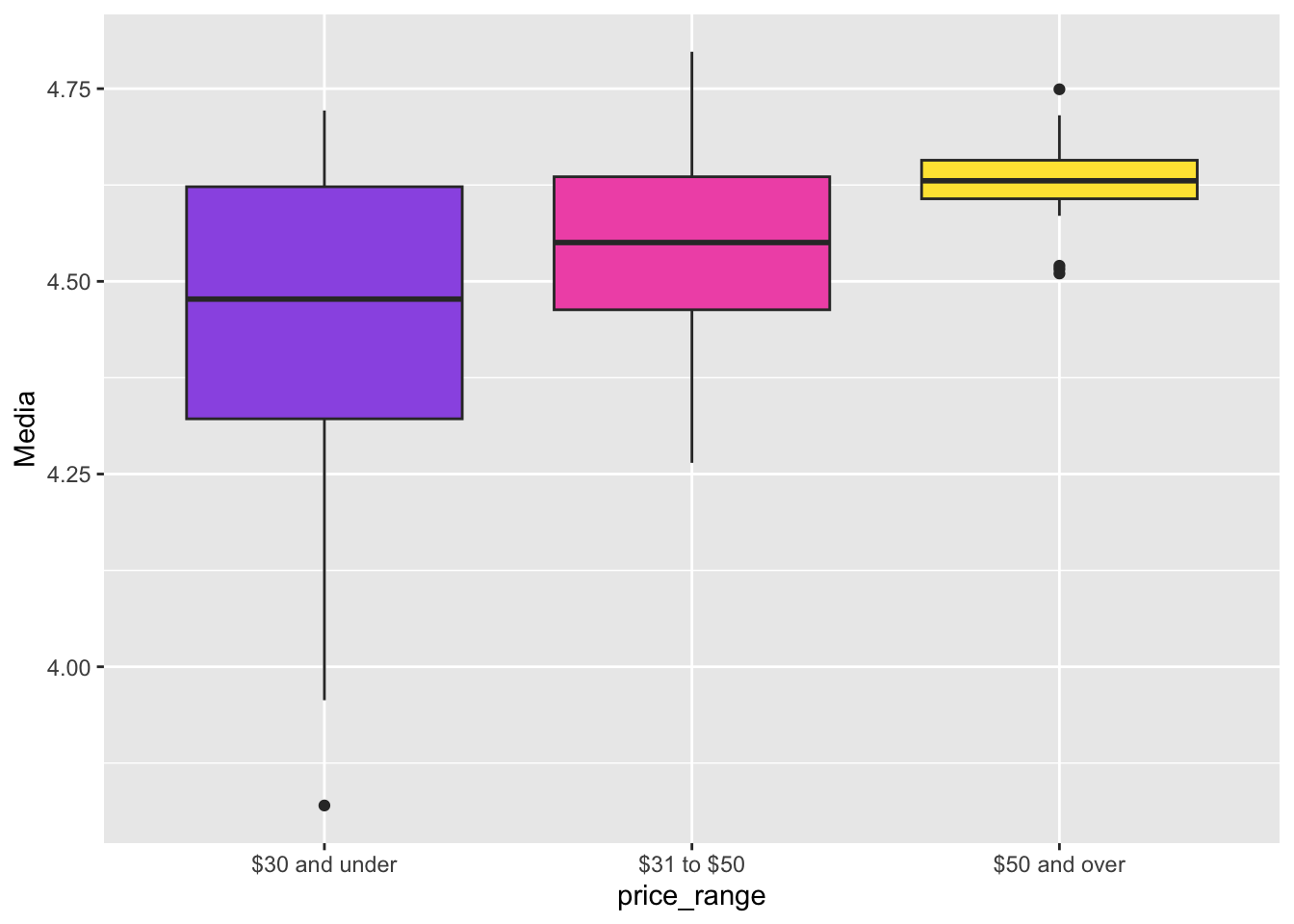
Airbnb
Da mesma forma, vamos criar alguns gráficos para o dataset Airbnb.
boxplot <- airbnb %>%
    ggplot(aes(neighbourhood_group, price,
             fill=neighbourhood_group))+
  geom_boxplot()+
  scale_fill_manual(values=minhascores)+
  scale_y_log10()

boxplot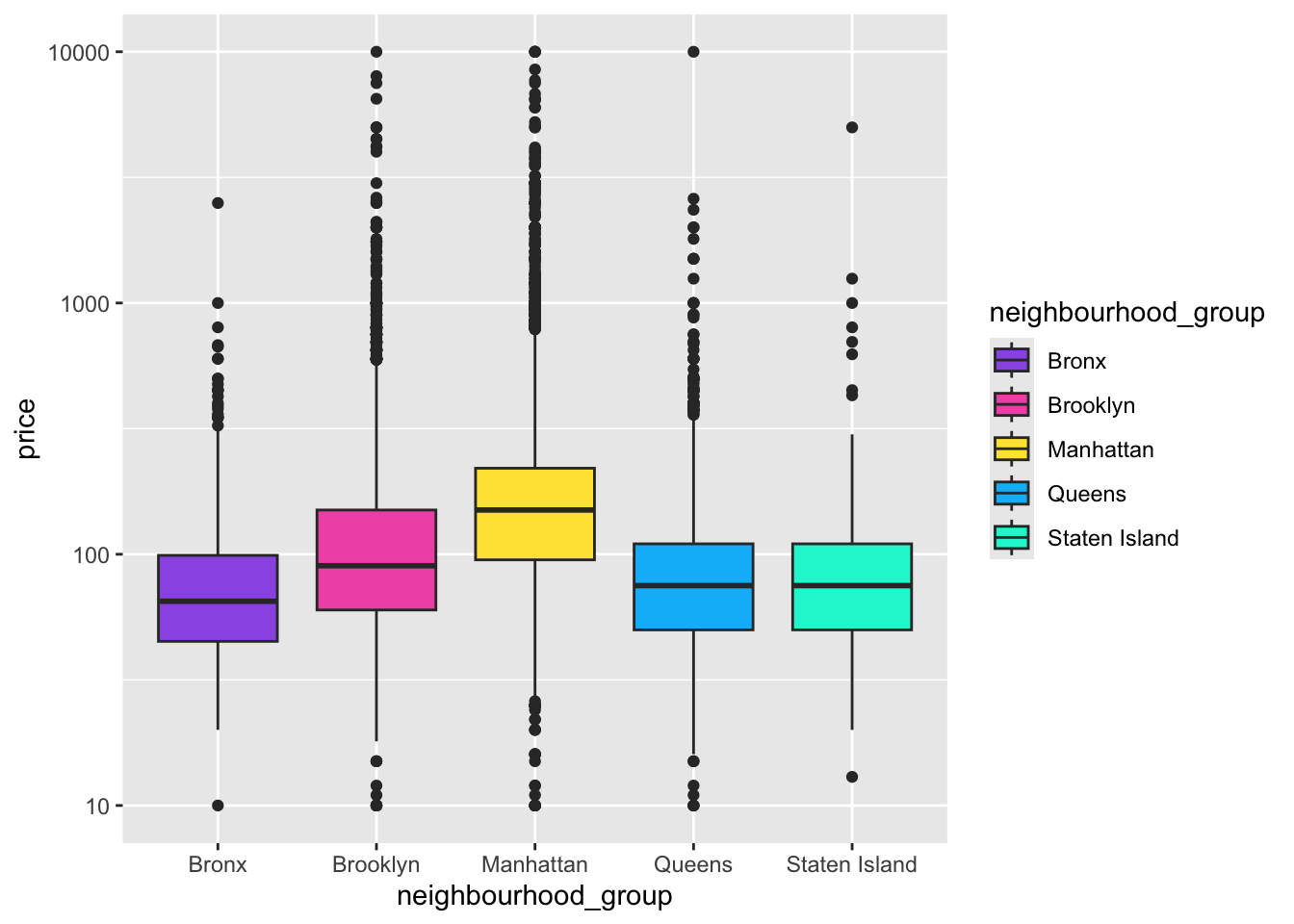
Podemos converter o boxplot anterior em interativo, utilizando plotly
ggplotly(boxplot)airbnb %>%
ggplot(aes(last_review, number_of_reviews))+
geom_point(color="#9b5de5",
alpha=0.5)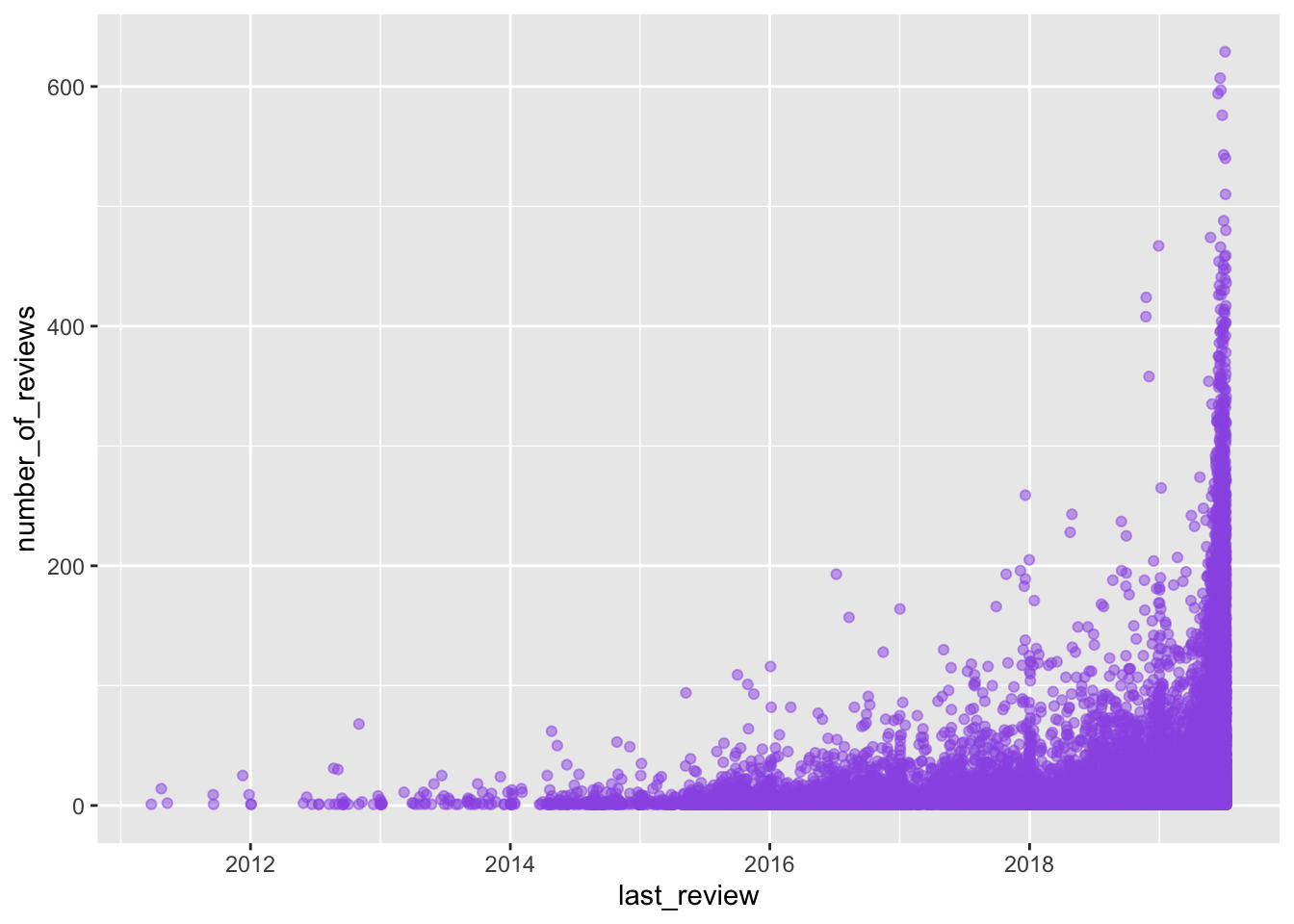
densidade <- airbnb %>%
  ggplot(aes(price))+
  geom_density(color="#F4A261",
               fill = "#F4A261",
               alpha=0.7)+
  scale_x_log10()

densidade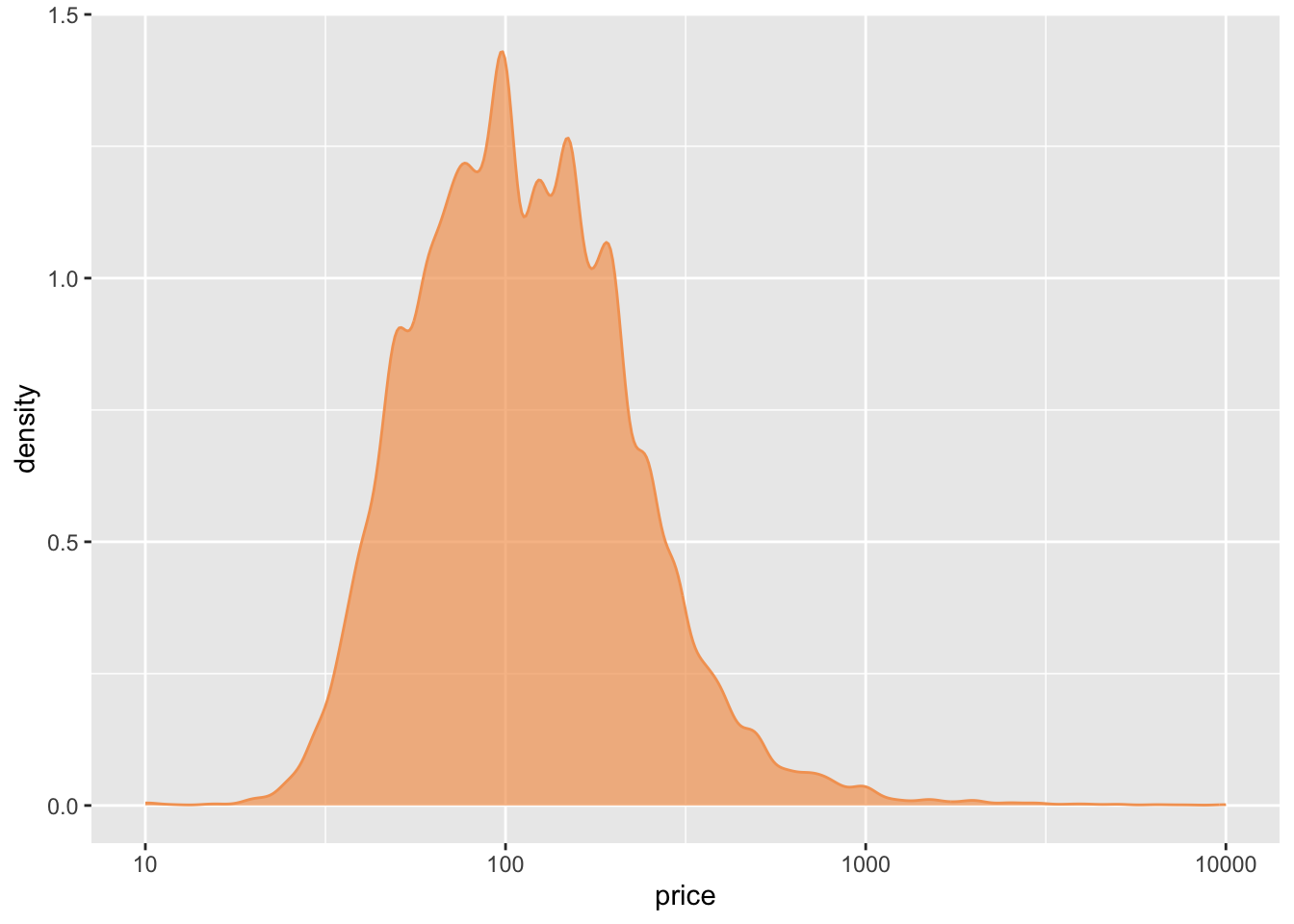
Podemos converter o gráfico anterior em interativo utilizando plotly
ggplotly(densidade)Crimes
Agora, por fim, vamos criar alguns gráficos para visualizar os crimes em NY.
crime %>%
  sample_frac(0.01) %>% #para escolher 1% dos dados
  filter(LAW_CAT_CD=="FELONY") %>%
  filter(BORO_NM=="MANHATTAN") %>%
  leaflet() %>%
  addTiles() %>%
  addMarkers()
Pacote highcharter
O pacote highcharter tem o mesmo propósito que o plotly, o de fazer gráficos dinâmicos.
library(highcharter)

boxplot2 <- airbnb %>%
  hchart(
    type = "boxplot",
    hcaes(x = neighbourhood_group, y = price),
    colorByPoint = TRUE,
    colors = minhascores,
    yAxis = list(type = "logarithmic")
  ) %>%
  hc_title(text = "Distribuição de Preços por Bairro")

boxplot2
Shiny
O shiny é um pacote que serve para criar um dashboard responsivo (veja aqui).
Para poder converter o nosso dashboard em responsivo precisamos alterar (re-arranjar) a estrutura de células de código do nosso arquivo qmd.
Primeiro, devemos colocar todos os nossos pacotes bem como a leitura de arquivos e outras etapas de pré-processamento numa célula chunk antes de todos os títulos (#, ##, etc.), utilizando "#| context: setup como mostra a figura abaixo.
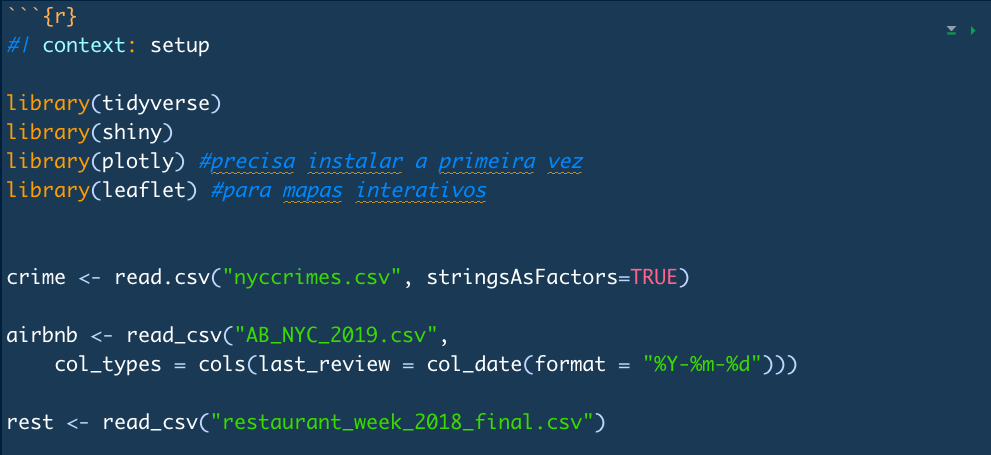
O conteúdo completo do primeiro chunk aparece abaixo.
library(tidyverse)
library(shiny)
library(plotly) #precisa instalar a primeira vez
library(leaflet) #para mapas interativos


crime <- read.csv("nyccrimes.csv", stringsAsFactors=TRUE)

airbnb <- read_csv("AB_NYC_2019.csv",
    col_types = cols(last_review = col_date(format = "%Y-%m-%d")))

rest <- read_csv("restaurant_week_2018_final.csv")

zipcodes <- read_csv("NYCZipcodes.csv")

rest <- rest %>%
  left_join(zipcodes, by=c("postal_code"="ZIP Codes"))

minhascores <- c("#9b5de5","#f15bb5","#fee440","#00bbf9","#00f5d4","#264653","#2A9D8F","#E9C46A","#F4A261",
                 "#E76F51")
Logo, devemos criar uma nova coluna utilizando “## {.sidebar}”. É nesta coluna que os controles para interagir com o nosso dashboard serão colocados. Um exemplo de sidebar segue abaixo.
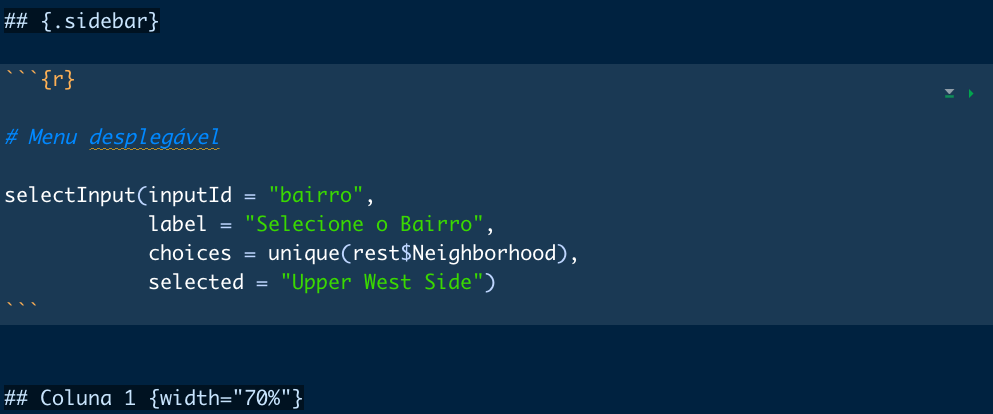
Cada gráfico precisará de dois chunks, um para plotar o gráfico e outro para preparar o gráfico reativo.
Para plotar o gráfico usaremos algo como:
plotOutput('plot')E para preparar o gráfico reativo precisaremos chamar uma função reactive() e depois uma função renderPlot(), renderTable(), etc.:
#primeira parte usando reactive
dataset <- reactive(
  {
    filter(rest, Neighborhood==input$bairro) %>%
  group_by(restaurant_type) %>%
  summarize(Media = mean(average_review)) %>%
  head(10)
    })

#segunda parte usando renderPlot
output$plot <- renderPlot({

  p <- ggplot(dataset(),
         aes(reorder(restaurant_type,Media),
             Media,fill=restaurant_type))+
  geom_col()+
  coord_flip()+
  scale_fill_manual(values=minhascores)
  p
})
Um outro exemplo usando renderTable() segue abaixo. Note que para plotar a tabela data será necessário ter um chunk acima utilizando plotTable('data').
dataset2 <- reactive(
  {
  filter(rest, Neighborhood==input$bairro) %>%
  group_by(restaurant_type) %>%
  summarize(Media = mean(average_review)) %>%
  head(10)
    })

output$data <- renderTable({
  dataset2()
})
Opções para o corpo
# KPIs

renderValueBox({

valueBox(prettyNum(______, big.mark = ','),
         icon = 'fa-ship', caption = "_____",
         color="#9b5de5")
}
)

# Requer library(plotly)

renderPlotly({
df <- _____
ggplotly(df)
  })

# Gauges - velocímetros

renderGauge({
  df <- _____
  gauge(____, min = ___, max = ___, symbol = '%', gaugeSectors(
    success = c(____, ___), warning = c(____, ___ ), danger = c(____, ___)
  ))
})


# Tabelas

renderTable({
df %>%
  mutate(____) %>%
  filter(_____) %>%
  group_by(____) %>%
  count() %>%
  arrange(desc(n))
})
Instruções para subir seu dashboard
Uma vez que você tenha escolhido as melhores visualizações, deverá criar um dashboard utilizando oformat: dashboard e subi-lo à plataforma shinyapps.io.
Para poder configurar o shinyapps.io deve seguir as instruções nesta página.